Plataformas CAE · 10 min de lectura
Preparar documentación para CTAIMA: guía paso a paso
CTAIMA es una de las plataformas de coordinación de actividades empresariales más utilizadas en España. Si gestionas la documentación de contratas para empresas titulares que usan CTAIMA, esta guía describe el proceso de preparación que reduce los rechazos y facilita la subida manual.
Xpedita · mayo 2026 · Referencia: Ley 31/1995 (LPRL) · RD 171/2004
Qué hace Xpedita en este proceso y qué no hace
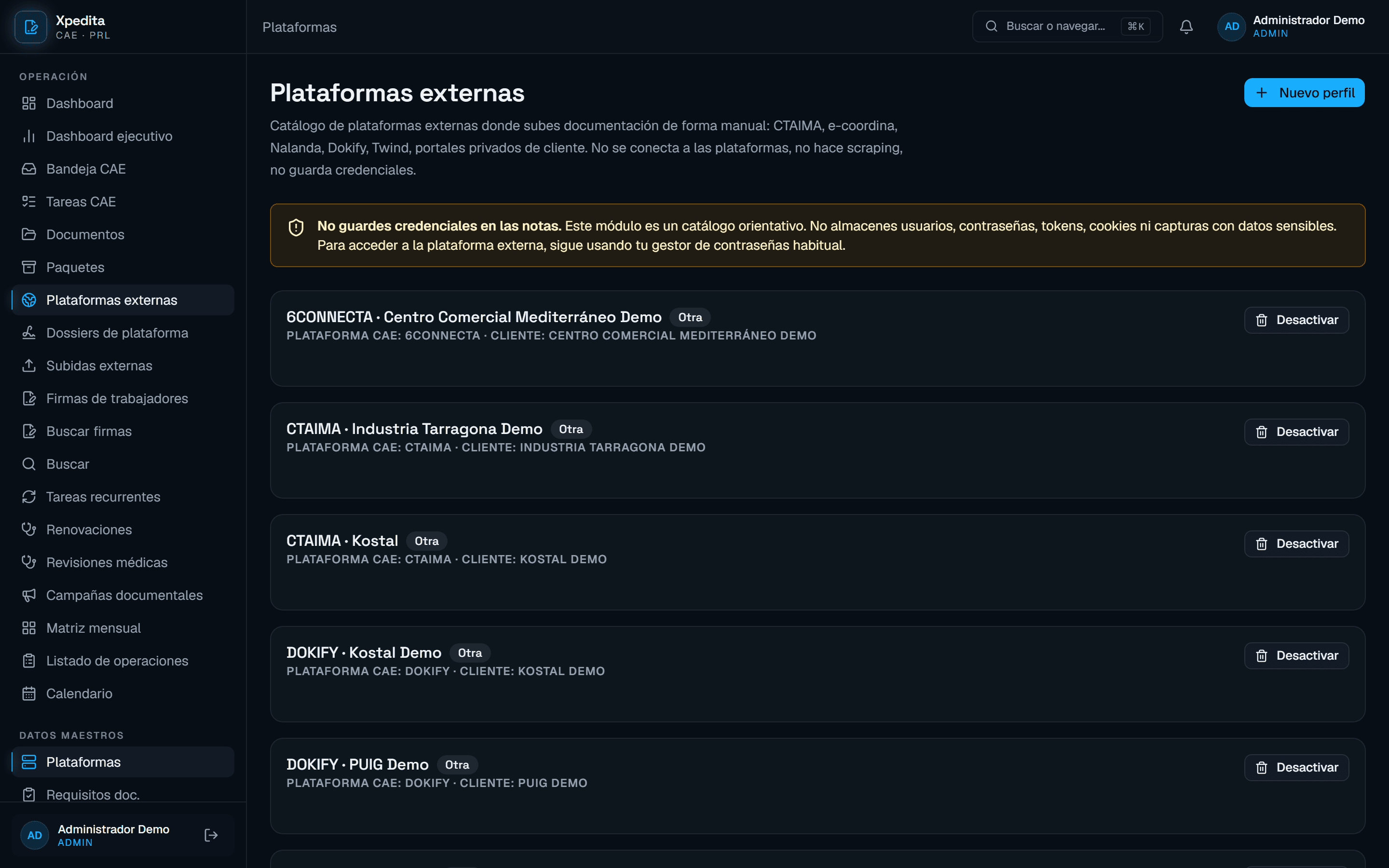
Xpedita no automatiza CTAIMA ni sube documentos por ti. No se conecta a CTAIMA, no hace login en su portal y no tiene acceso a los expedientes de tu cliente. La subida la realiza siempre una persona.
Lo que Xpedita sí hace: ayuda a preparar los paquetes documentales con el nombre correcto, detecta pendientes y caducidades antes de intentar la subida, y registra el estado de cada subida para mantener trazabilidad sin depender de CTAIMA.
El problema: por qué falla la preparación antes de CTAIMA
Los rechazos en CTAIMA rara vez vienen de documentos incorrectos en su contenido. Vienen del proceso previo a la subida: documentación dispersa en carpetas de email y Dropbox, nombres de archivo que no siguen la nomenclatura que CTAIMA espera, documentos que caducaron hace semanas sin que nadie lo detectara, o tipos de documento mezclados.
Cuando hay varias contratas y varios clientes que usan CTAIMA, ese problema se multiplica. El equipo acaba haciendo de intermediario constante — recordando, renombrando, buscando el documento correcto — antes de cada subida.
- Documentación dispersa en emails, chats y carpetas compartidas sin estructura.
- Nomenclatura de archivo no estandarizada: CTAIMA puede rechazar un documento correcto por el nombre.
- Caducidades no detectadas hasta el momento de la subida o después del bloqueo.
- Sin registro de qué se subió, cuándo y si fue aceptado.
- Rechazos que tardan días en resolverse porque no hay trazabilidad del proceso.
Guía paso a paso para preparar la documentación antes de CTAIMA
- Inventariar los requisitos del cliente. Antes de buscar documentos, confirmar qué documentos exige la empresa titular en CTAIMA para esta contrata: qué tipos, por trabajador o por empresa, con qué caducidades y en qué formato de nombre. Los requisitos son configurables en CTAIMA y varían por cliente.
- Reunir toda la documentación disponible. Recopilar en un único punto los documentos que ya tiene la contrata: evaluación de riesgos, cotizaciones, aptitudes médicas, formación. Xpedita permite importar desde ZIP o carpetas para centralizar el inventario.
- Detectar qué falta y qué ha caducado. Comparar lo que hay con lo que pide el expediente de CTAIMA. Identificar documentos ausentes y documentos cuya fecha de validez ha vencido o está próxima a hacerlo. El dashboard de Xpedita muestra este estado sin necesidad de acceder a CTAIMA.
- Pedir los documentos que faltan a la contrata. Con el listado de pendientes claro, contactar a la contrata para que aporte lo que falta. El portal de contrata de Xpedita permite que la propia contrata vea sus pendientes y suba los documentos directamente.
- Revisar la versión recibida. Antes de marcar un documento como válido, revisar: tipo correcto, empresa o trabajador correcto, fecha de vigencia vigente, formato aceptado. La revisión la hace una persona; Xpedita asiste el proceso mostrando el estado y los metadatos del documento.
- Normalizar el nombre de archivo. CTAIMA tiene convenciones de nomenclatura propias. Un mismo documento puede necesitar un nombre distinto según el tipo y el trabajador. Xpedita prepara el paquete con el nombre correcto para el perfil de CTAIMA configurado, sin renombrar a mano.
- Subir manualmente a CTAIMA. Con el paquete preparado, la persona accede a CTAIMA con sus propias credenciales y sube los documentos. Xpedita guía la subida indicando qué subir y en qué orden, pero no accede a CTAIMA.
- Registrar el resultado y actuar ante rechazos. Después de la subida, registrar en Xpedita si el documento fue aceptado, rechazado o está pendiente de validación. Si hay un rechazo, identificar la causa (nombre incorrecto, caducidad, tipo equivocado) y reiniciar el proceso desde el paso correspondiente.
Tabla: fases, riesgos y cómo reduce Xpedita cada uno
| Fase | Riesgo operativo | Qué hace Xpedita | Límite honesto |
|---|---|---|---|
| Inventario de requisitos | Desconocer qué pide el cliente en CTAIMA | Perfil de plataforma configurable con los requisitos del cliente | El perfil lo configura el equipo manualmente |
| Detección de pendientes | Subir sin saber qué falta o ha caducado | Dashboard de cumplimiento: faltante, caducado, próximo a caducar | No accede a CTAIMA para comparar estados |
| Normalización de nombres | Rechazo por nomenclatura incorrecta | Genera paquete ZIP con nombres correctos para el perfil de CTAIMA | Si CTAIMA cambia su nomenclatura, hay que actualizar el perfil |
| Subida a CTAIMA | Subir el documento equivocado o en el campo incorrecto | Guía la subida manual indicando qué subir y en qué orden | La subida la realiza siempre una persona con sus credenciales |
| Registro de resultado | Perder trazabilidad de qué se subió y si fue aceptado | Registra estado de cada subida: aceptado, rechazado, pendiente | El estado final lo determina CTAIMA, no Xpedita |
También aplica a otras plataformas CAE externas
El proceso de preparación descrito en esta guía aplica de forma equivalente a otras plataformas de coordinación de actividades empresariales. Las diferencias son principalmente en la nomenclatura de archivos y en el flujo de validación:
- Nalanda — nomenclatura propia; flujos de validación con plazos de varios días hábiles.
- Dokify — categorías de documentos predefinidas por la empresa titular; gestión de accesos por contrata.
- e-coordina — habitual en facility management; incluye módulos de acceso por código QR.
Xpedita permite configurar perfiles para cada plataforma y cada cliente. El proceso de preparación es el mismo; solo cambia la nomenclatura del paquete generado. Más detalles en la guía de subidas manuales a plataformas CAE →